Cómo firmar un documento
Desde el celular o el computador, en 7 pasos. No necesitas instalar nada ni crear una cuenta.
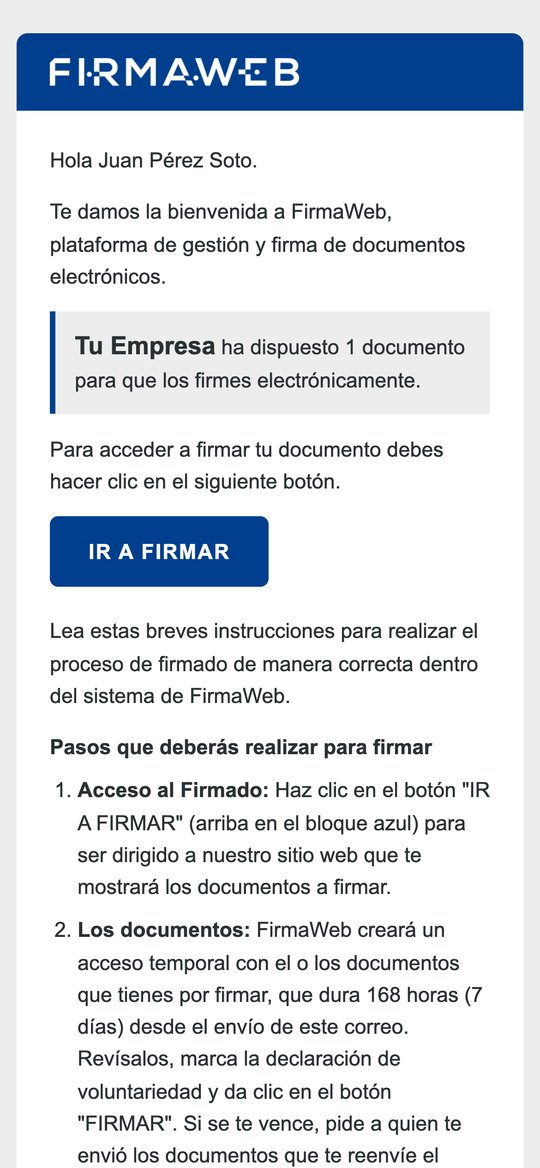
Paso 1
Abre el correo y presiona IR A FIRMAR
Busca el correo "Documento para Firmar". Llega desde notificaciones@mail.firmaweb.app, con el nombre de tu empresa destacado.
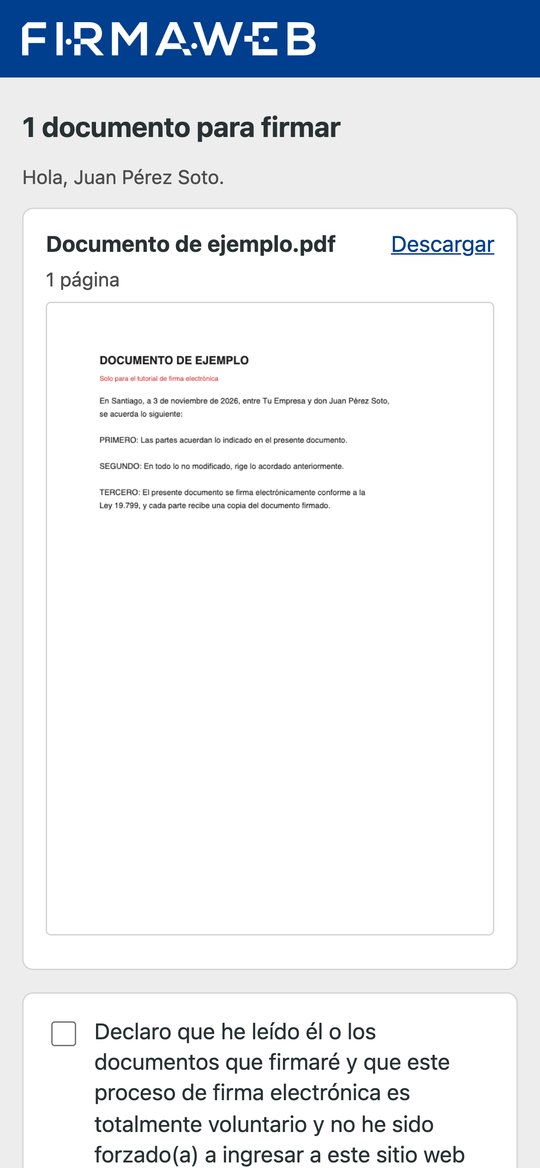
Paso 2
Revisa el documento
Léelo con calma. En el celular puedes agrandarlo con dos dedos, o presionar Descargar para verlo completo.
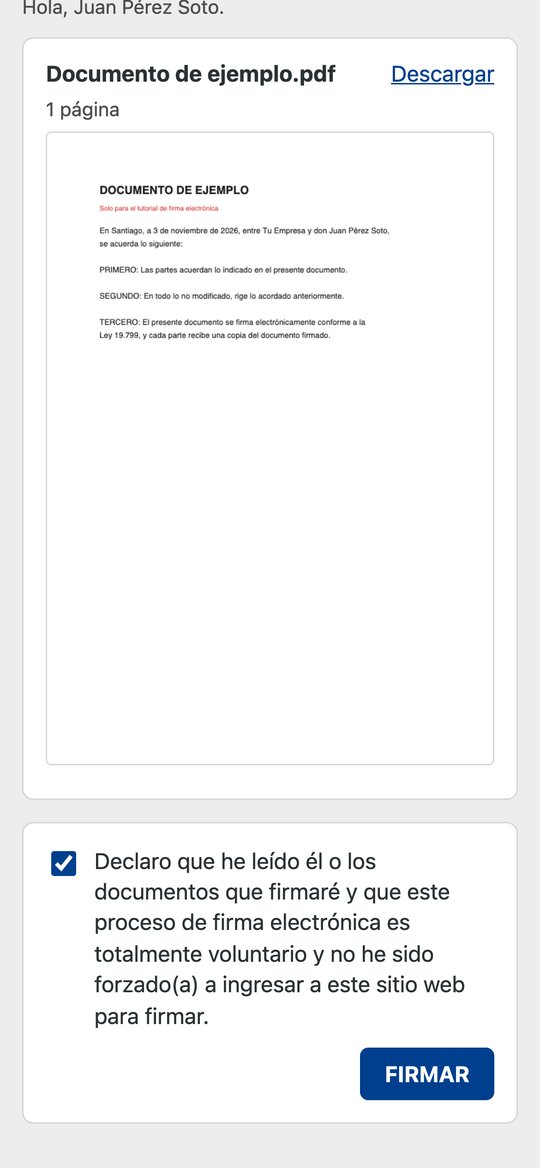
Paso 3
Marca la casilla y presiona FIRMAR
La casilla declara que leíste el documento y que firmas por tu voluntad. Mientras no la marques, el botón FIRMAR no funciona.
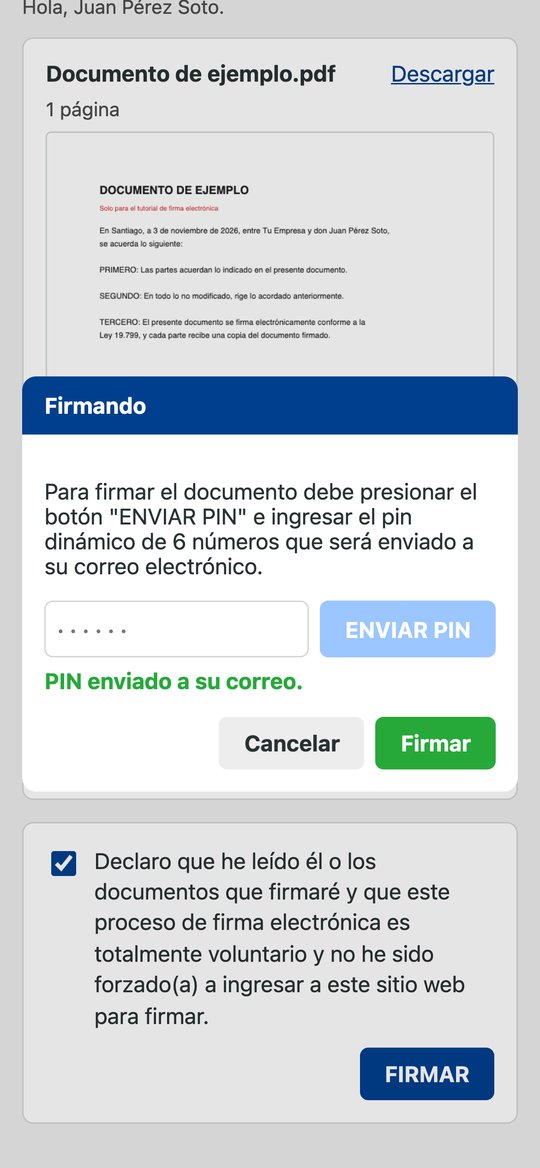
Paso 4
Presiona ENVIAR PIN
Se abre la ventana "Firmando". Al presionar ENVIAR PIN te llega a tu correo un número de 6 dígitos. No cierres esta pantalla.
Paso 5
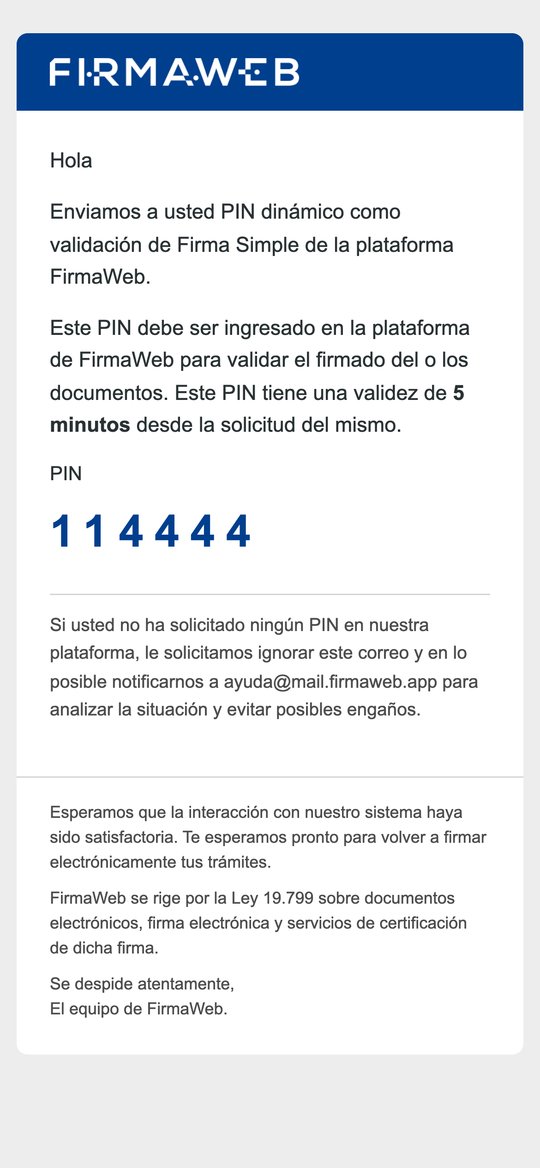
Busca el PIN en tu correo
Abre el correo "PIN Firma Simple" y mira los 6 números. Vale 5 minutos. En el celular, cambia a tu aplicación de correo y después vuelve al navegador: la ventana sigue ahí.
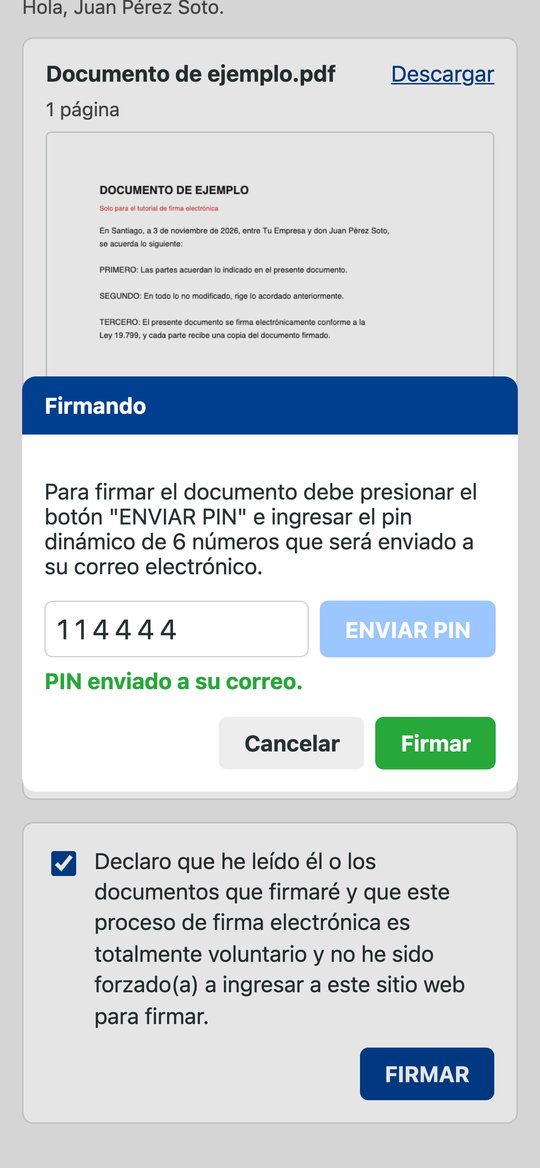
Paso 6
Escribe el PIN y presiona Firmar
Escribe los 6 números en el recuadro y presiona el botón verde Firmar.
Paso 7
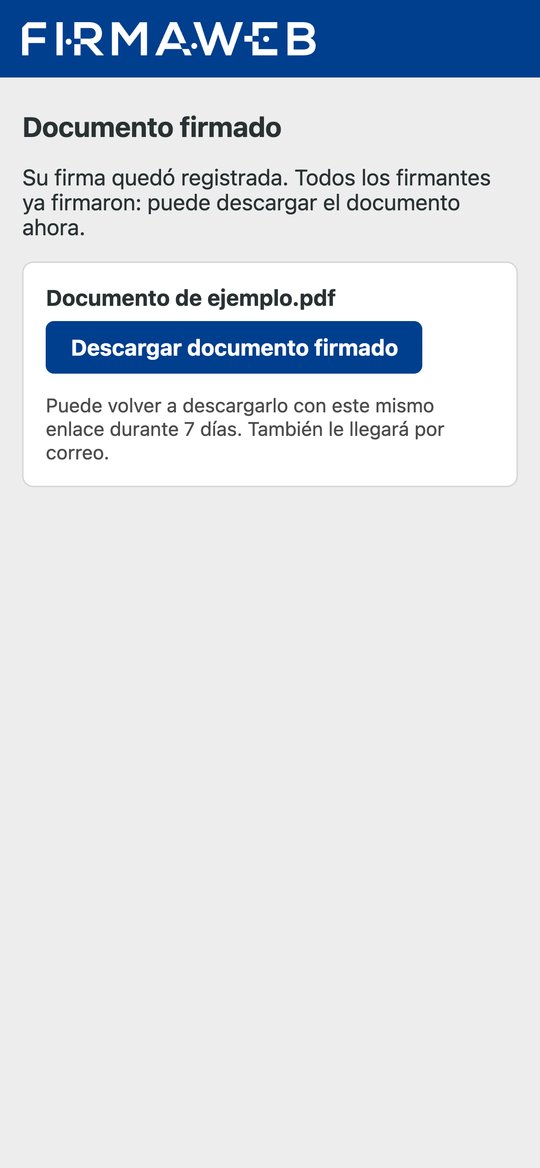
Listo: tu firma quedó registrada
Cuando firmen todos (por ejemplo, después de ti firma tu empleador), te llega una copia al correo con el asunto "Documento Firmado". Si eres el último en firmar, también puedes descargarlo ahí mismo.
Preguntas frecuentes
No me llegó el correo para firmar
Revisa las carpetas Spam, Correo no deseado o Promociones, y busca "Documento para Firmar". Si no está, pide a quien te envió el documento (por ejemplo, Recursos Humanos) que revise tu correo y te reenvíe el acceso.
No me llega el PIN
Espera un minuto y revisa también Spam o Correo no deseado; busca "PIN Firma Simple". Si no aparece, presiona ENVIAR PIN otra vez: sirve el último que te llegó.
El botón FIRMAR no hace nada
Primero marca la casilla de la declaración, justo arriba del botón.
Me dice "El PIN ingresado no corresponde"
Revisa los 6 números. Usa el último PIN que pediste y escríbelo antes de 5 minutos. Si ya pasó ese tiempo, presiona ENVIAR PIN para recibir uno nuevo.
Me dice "El enlace que está intentando abrir no se encuentra disponible"
Puede ser que ya firmaste, o que se venció el plazo para firmar (normalmente 7 días desde que te llegó el correo). Si no has firmado, pide a quien te envió el documento que te reenvíe el acceso.
¿Alguien puede firmar por mí?
No. El PIN es personal y llega solo a tu correo: no se lo pases a nadie, tampoco a tu jefatura ni a Recursos Humanos. Nadie de FirmaWeb ni de tu empresa te lo va a pedir.
¿Estoy obligado a firmar?
Firmar es voluntario: eso declaras al marcar la casilla. Si tienes dudas sobre lo que dice el documento, consúltalas antes con quien te lo envió.
¿Tiene validez legal?
Sí. Es firma electrónica simple, según la Ley 19.799 sobre documentos electrónicos y firma electrónica.
¿Necesito instalar algo o crear una cuenta?
No. Basta con tu correo y un navegador, en el celular o en el computador.
¿Cómo sé que el documento firmado es auténtico?
La última hoja del documento trae un código de verificación. Escríbelo en el validador de FirmaWeb y verás quiénes firmaron y cuándo.
¿Sigues con dudas?
Pregunta primero a quien te envió el documento. Si es un problema con la plataforma, escríbenos a ayuda@mail.firmaweb.app e indica el nombre de tu empresa. Nunca te pediremos tu PIN.
FirmaWeb se rige por la Ley 19.799 · 2026 © FirmaWeb