Firma masiva paso a paso
Cómo enviar un documento a muchas personas a la vez, seguir quién firmó y cerrar el lote con la firma de la empresa, en automático o en un solo botón. El ejemplo es un lote real de 200 liquidaciones de sueldo.
Antes de empezar
- Un usuario con el permiso Acceso a todos los documentos (para importar Personal).
- El firmante de la empresa dado de alta en Administrar → Firmantes registrados, con su verificación en dos pasos activa. Recomendado: que active la firma automática de lotes masivos, así no tiene que entrar a firmar.
- Saldo suficiente: 1 firma por persona y 1 por el firmante registrado en cada documento.
- Los PDF del lote en una carpeta, con el RUT de cada persona en el nombre.
Una sola vez: carga a tus trabajadores en Personal
Paso 1
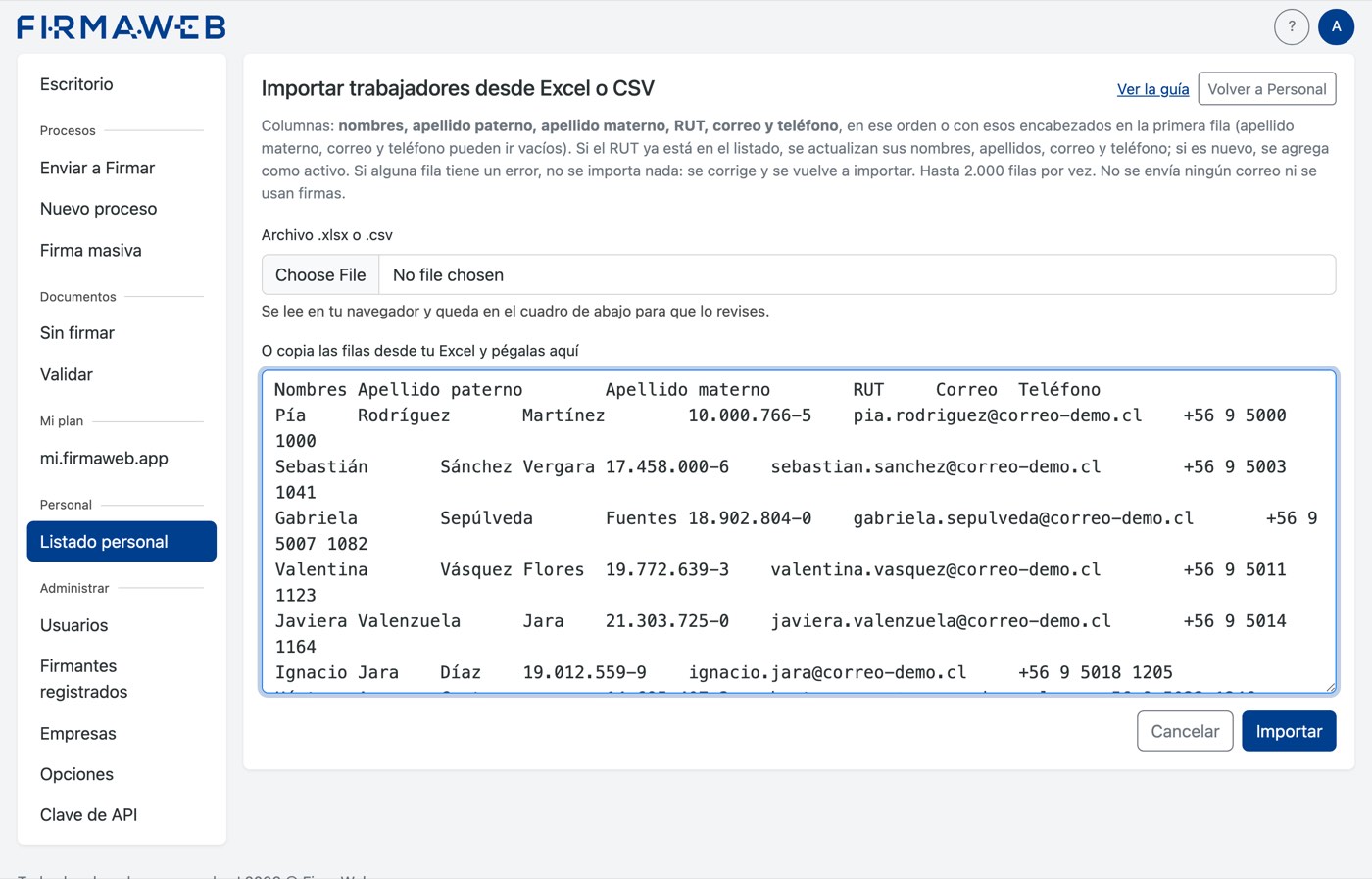
Importa el Excel de trabajadores
Entra a Personal → Listado personal → Importar. Elige el Excel o pega las columnas nombres, apellido paterno, apellido materno, RUT, correo y teléfono, y presiona Importar. No se envía ningún correo ni se usan firmas.
Paso 2
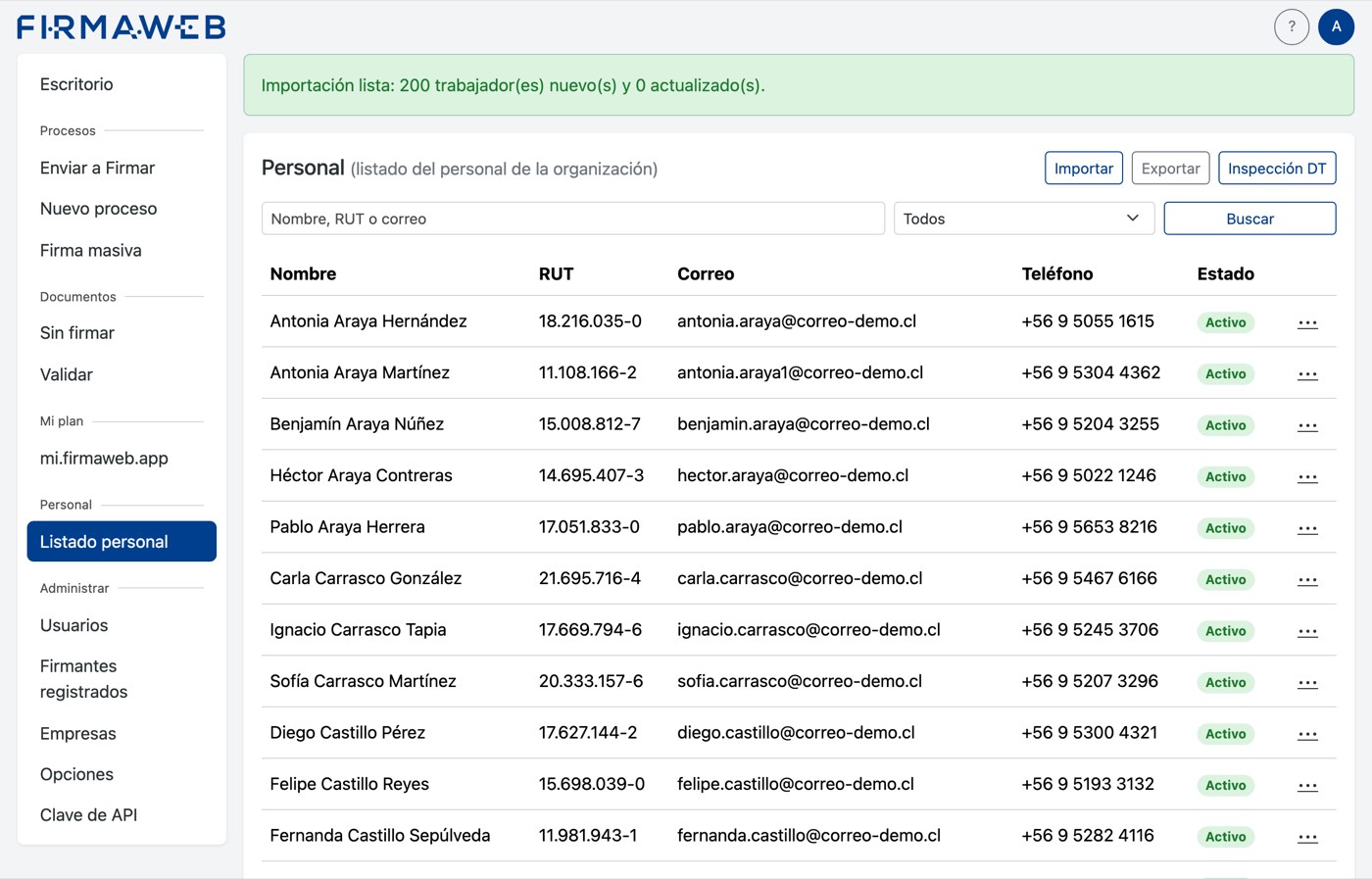
Revisa que quedaron todos
El aviso verde dice cuántos se agregaron y cuántos se actualizaron (aquí, 200 nuevos). Si una fila tiene un error, no se importa nada hasta corregirla.
En cada lote: sube la carpeta y envía
0125536646_01_31102026.pdf, 12553664-6 liquidación.pdf o Anexo 12.553.664-6.pdf. Los PDF con el mismo RUT van a la misma persona.Paso 3
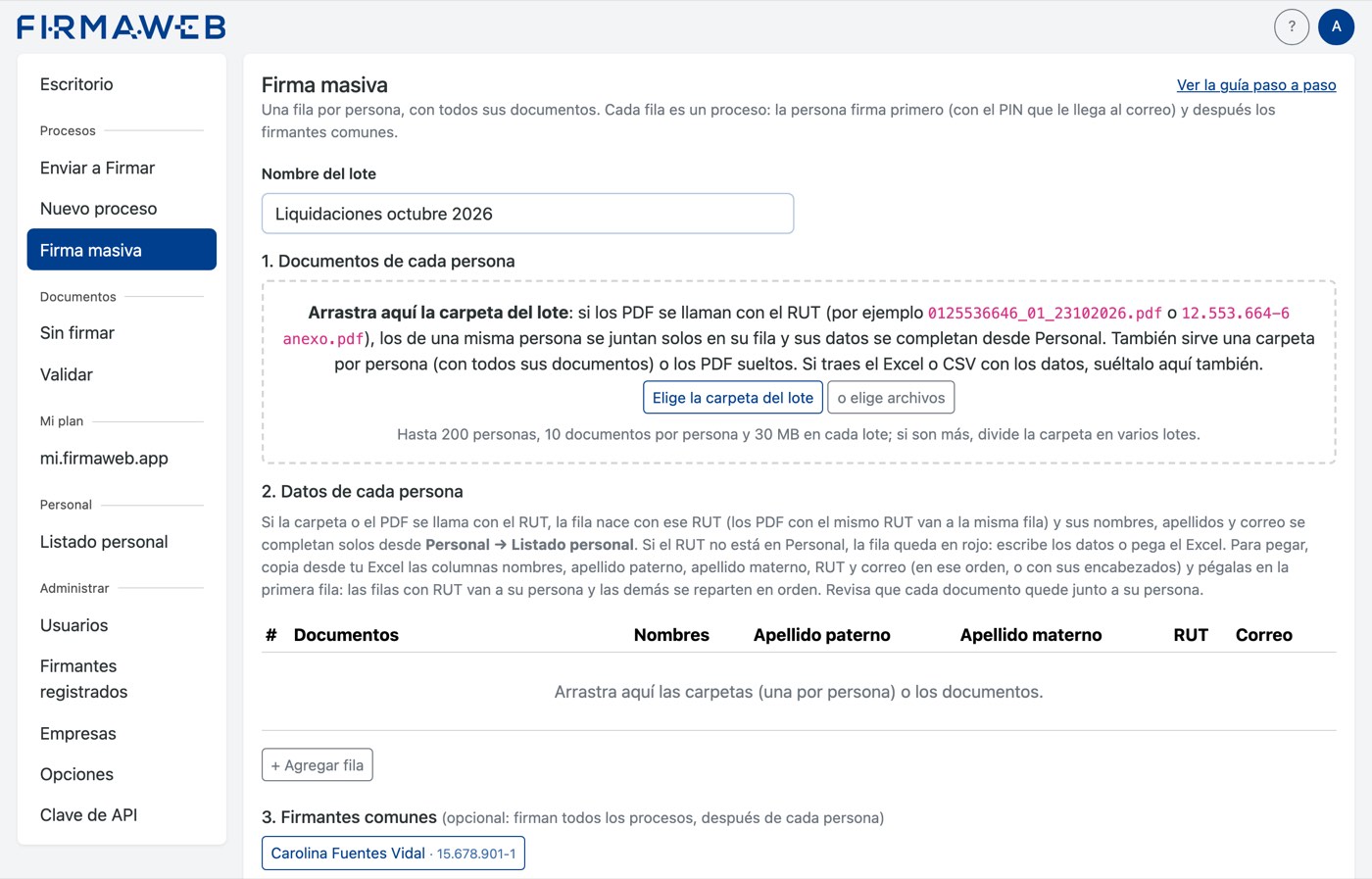
Abre Firma masiva y elige la carpeta
En Procesos → Firma masiva, escribe el nombre del lote (por ejemplo, "Liquidaciones octubre 2026") y presiona Elige la carpeta del lote, o arrastra la carpeta a la zona punteada.
Paso 4
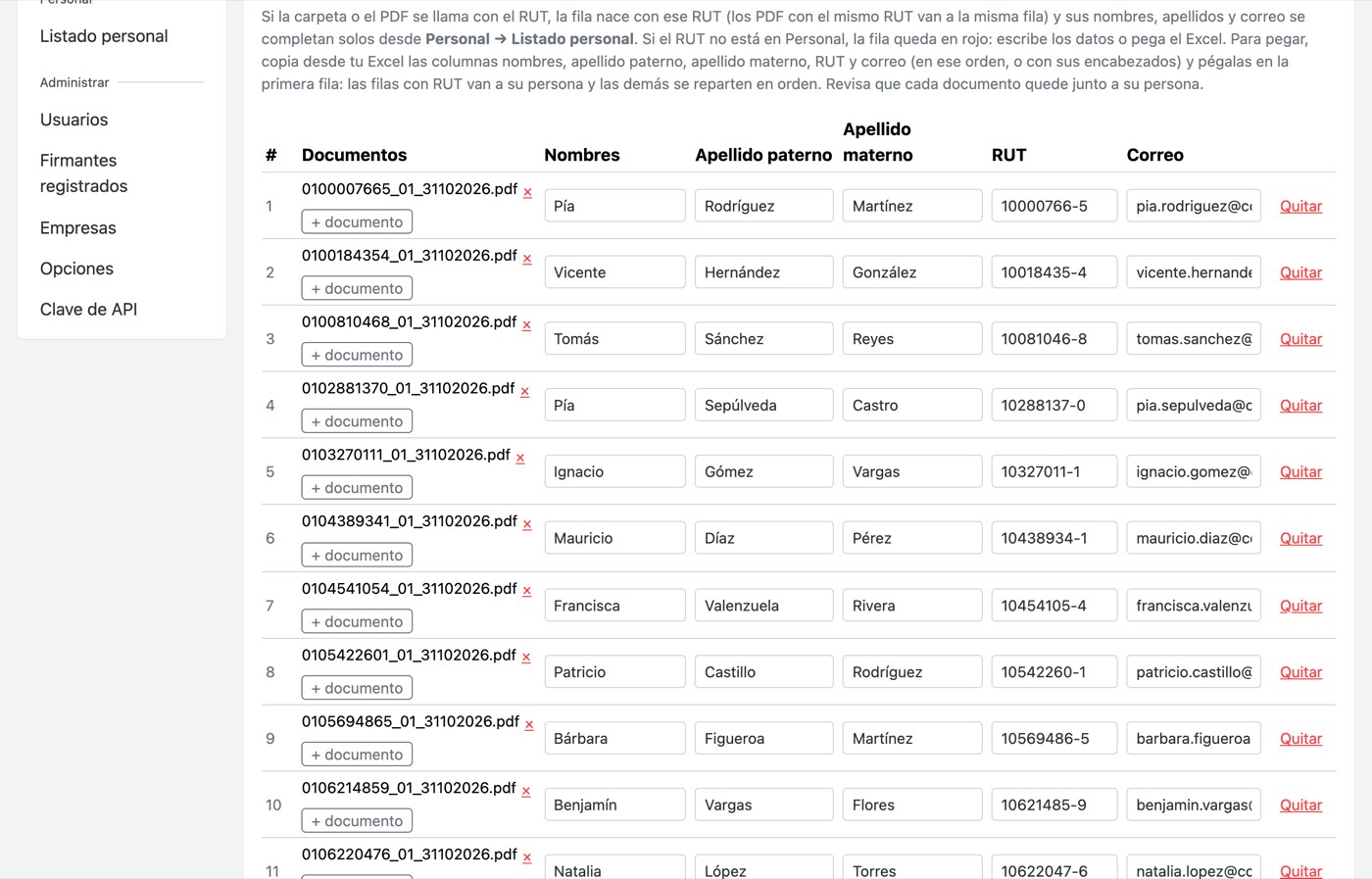
La tabla se arma sola
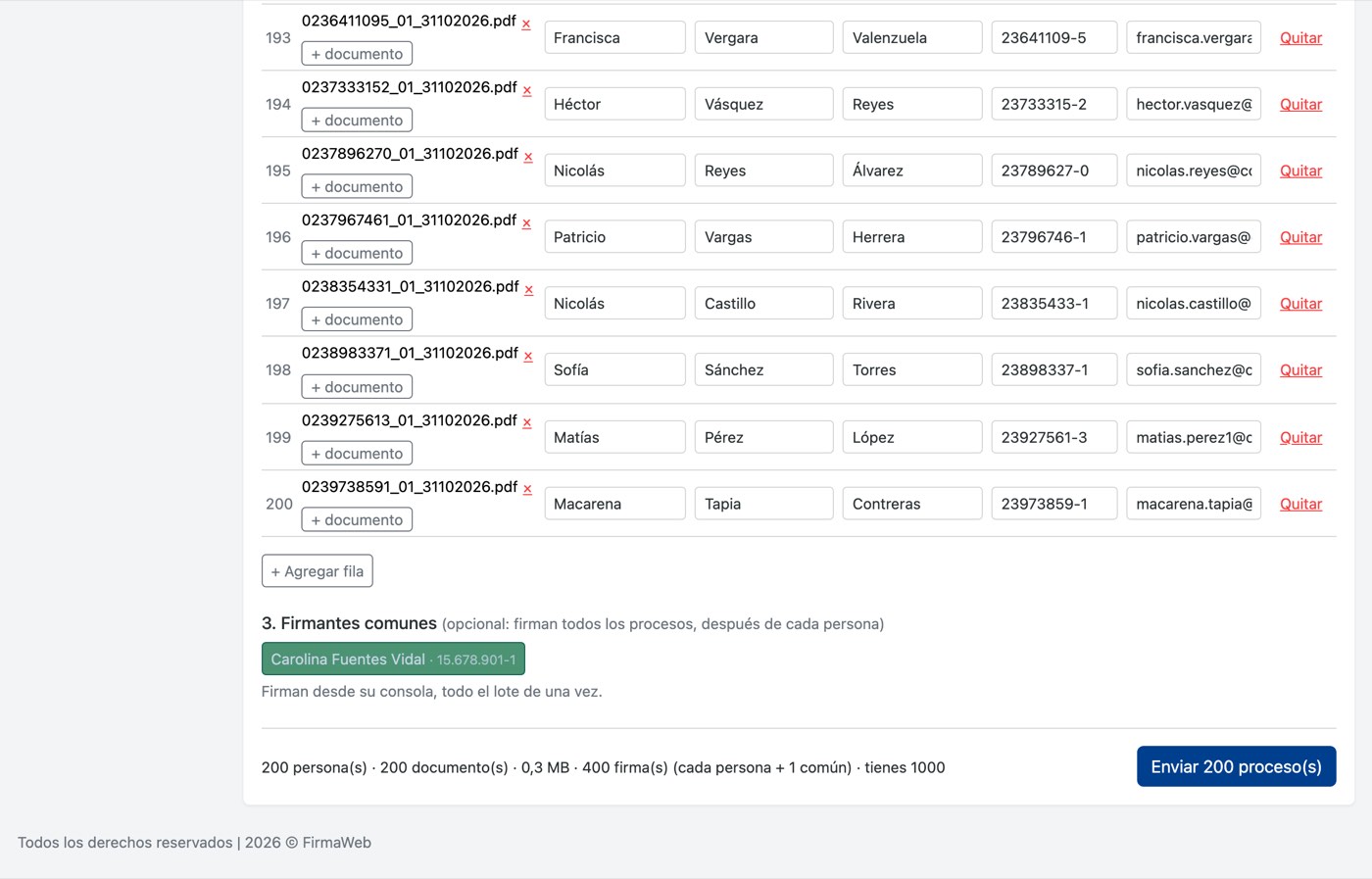
Queda una fila por persona, con su documento y sus datos tomados de Personal. Revisa que cada documento esté junto a su persona. Una fila en rojo es alguien que no está en Personal o un dato que falta: escríbelo ahí mismo.
Paso 5
Elige al firmante registrado y presiona Enviar
En Firmantes comunes, marca a quien firma por la empresa (queda en verde): firma todos los procesos después de cada persona. Abajo está el resumen: 200 personas · 200 documentos, cuánto pesa el lote y 400 firmas (1 por la persona y 1 por el firmante registrado en cada documento). Presiona Enviar 200 proceso(s). Con lotes grandes (hasta 1.000 personas), la pantalla sube los PDF por partes y muestra el avance.
Paso 6
Lote enviado
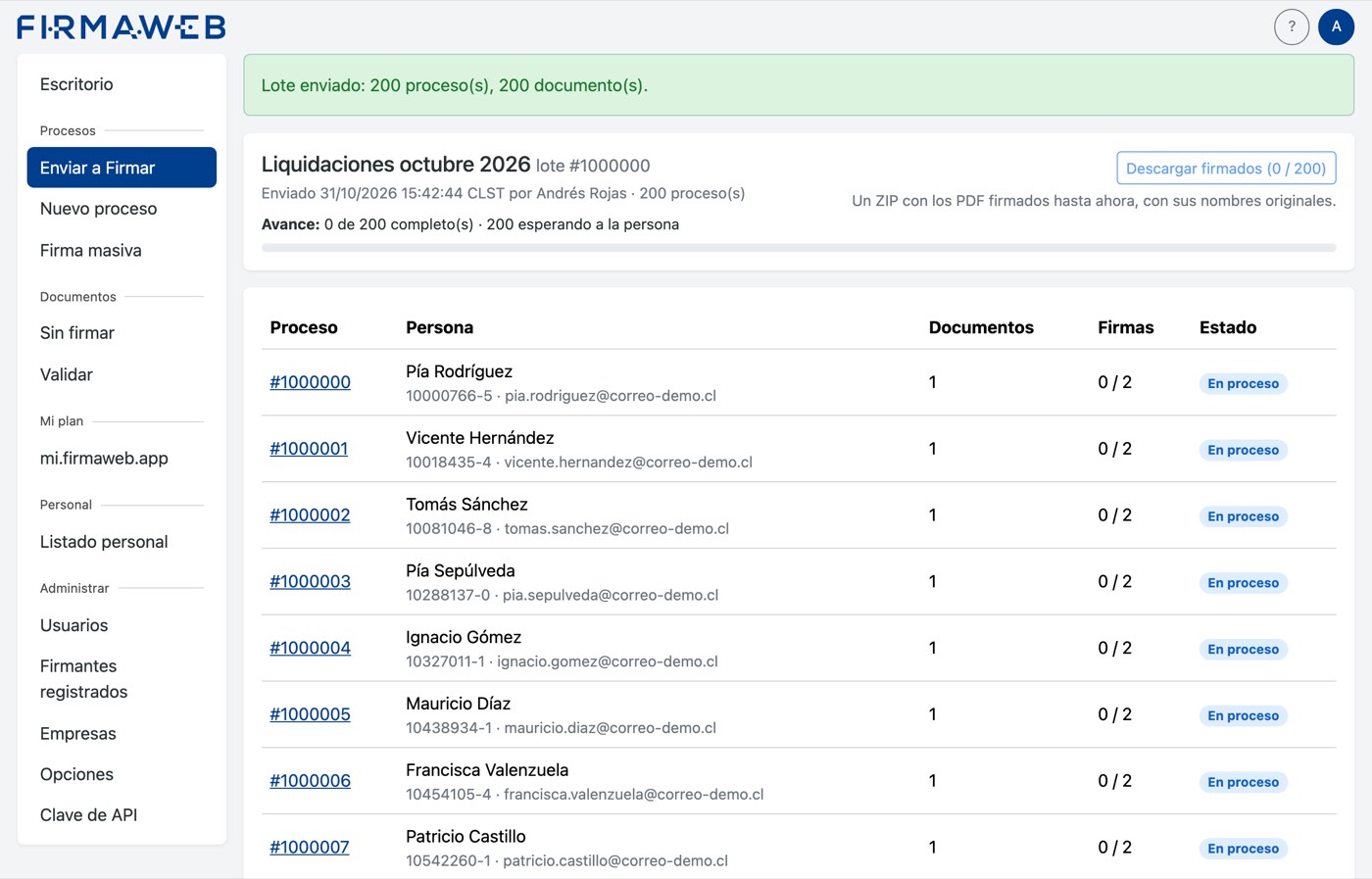
Se abre la pantalla del lote: 200 procesos, todos esperando a la persona. Los correos "Documento para Firmar" salen en tandas: los primeros al instante y el resto en los minutos siguientes (un lote de 200, en pocos minutos). Si una fila tenía un error, no se envía nada y la fila queda marcada.
Mientras firman: el avance del lote
Paso 7
Cada persona firma con su PIN
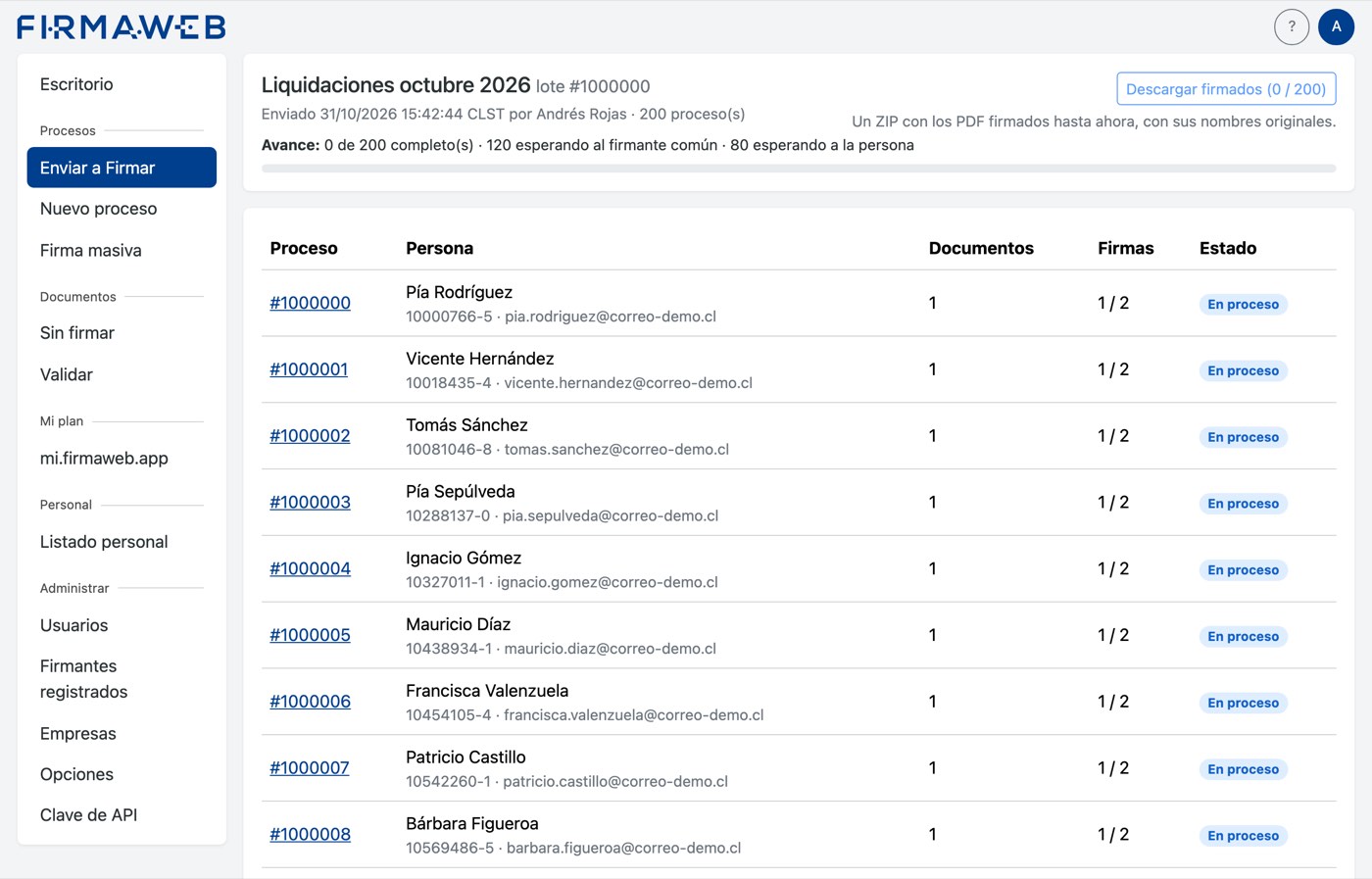
A cada trabajador le llega su correo, abre el enlace, pide el PIN y firma (así lo ve él: Cómo firmar un documento). Tiene 7 días salvo que tu cuenta tenga otro plazo. En Procesos, al abrir el lote, ves cuántos ya firmaron: aquí, 120 esperando al firmante común · 80 esperando a la persona. La columna Firmas muestra 1 / 2 en quienes ya firmaron.
Al final: el firmante registrado firma el lote, en automático o con un botón
Paso 8
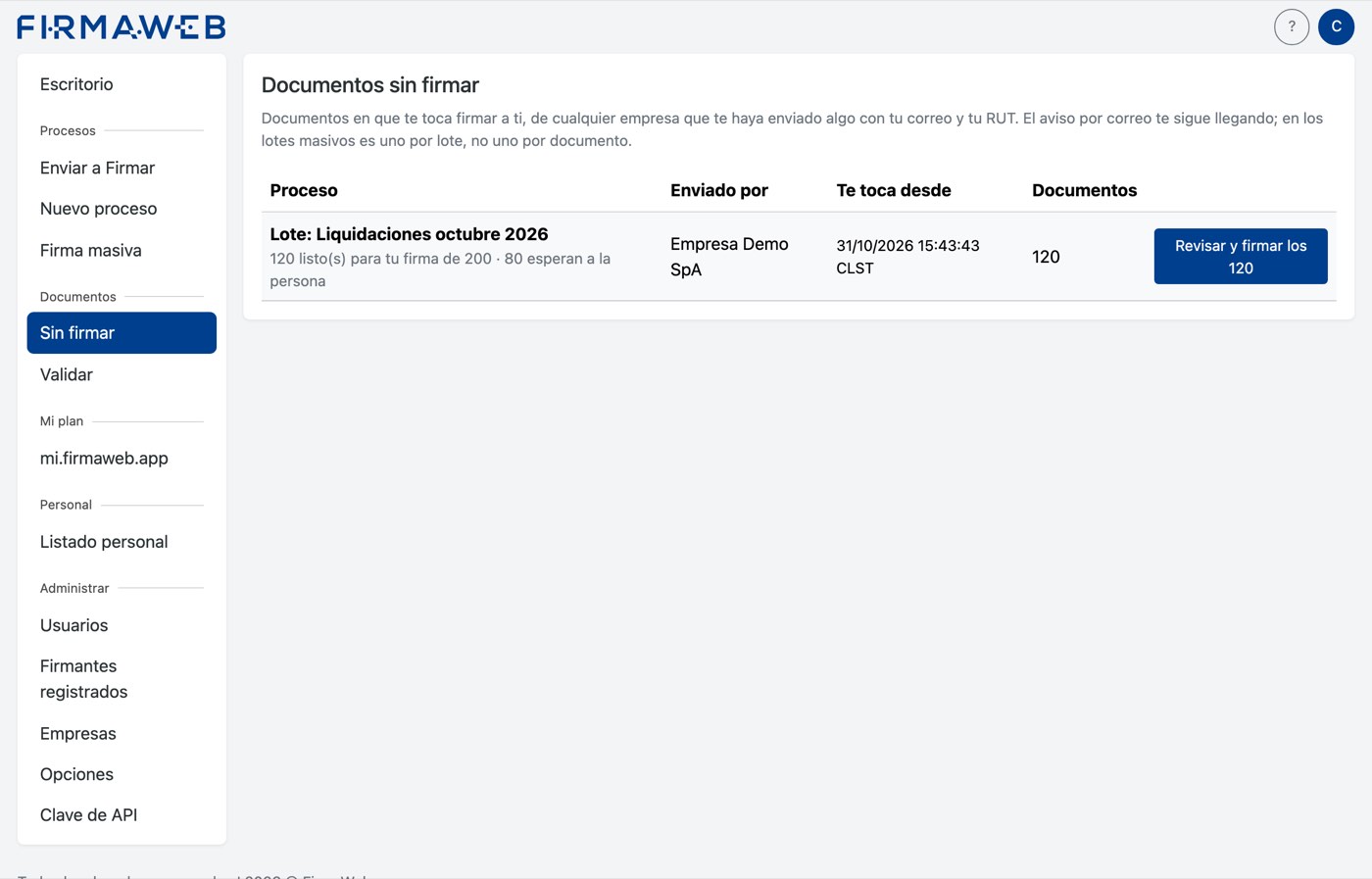
Entra a Documentos → Sin firmar
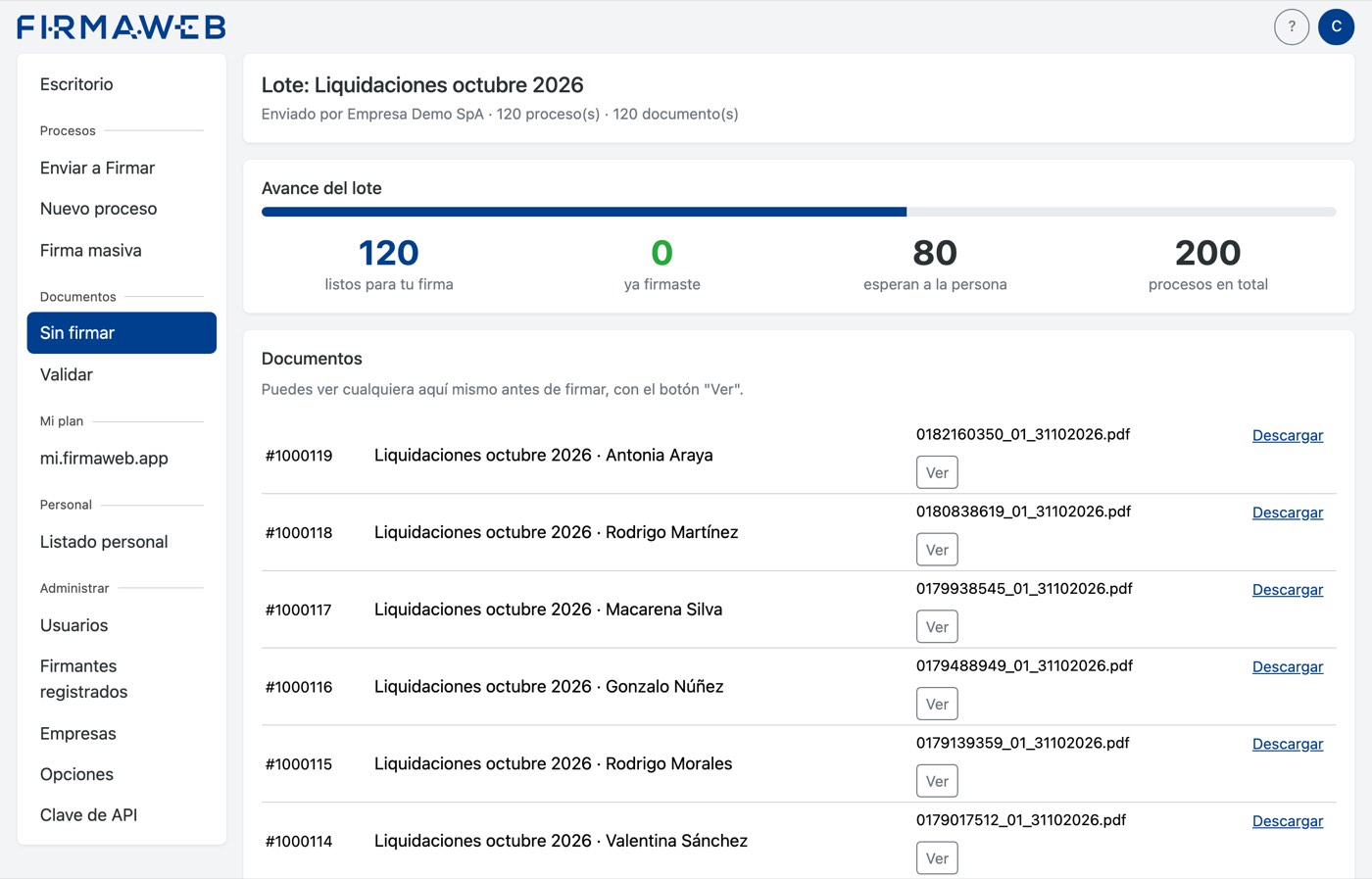
El lote aparece en una sola fila, con cuántos están listos para su firma y cuántos esperan todavía a la persona. Puede firmar los que ya están listos y volver después por el resto, o esperar a que firmen todos.
Paso 9
Revisa el lote
Arriba, el avance: listos para tu firma, ya firmaste, esperan a la persona y el total. Abajo, cada proceso con su documento: Ver lo abre ahí mismo y Descargar lo baja.
Paso 10
Presiona Firmar los 200 y confirma
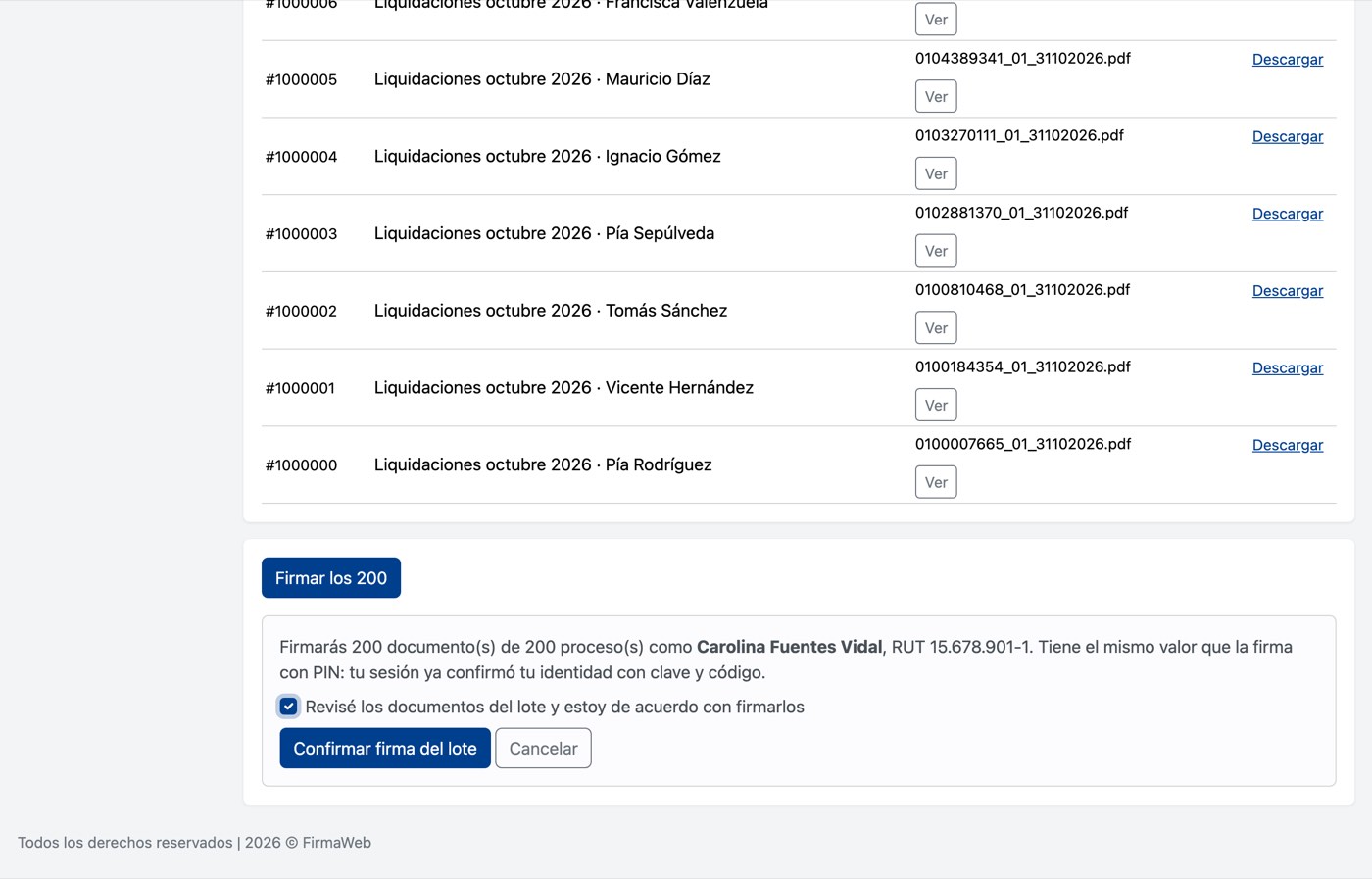
Al final de la lista, presiona Firmar los 200, marca la casilla "Revisé los documentos del lote y estoy de acuerdo con firmarlos" y presiona Confirmar firma del lote. Tarda alrededor de un minuto: no cierres la pestaña. Si se corta, vuelve a entrar: lo firmado queda firmado y el botón firma lo que falte.
Paso 11
Listo: lote firmado
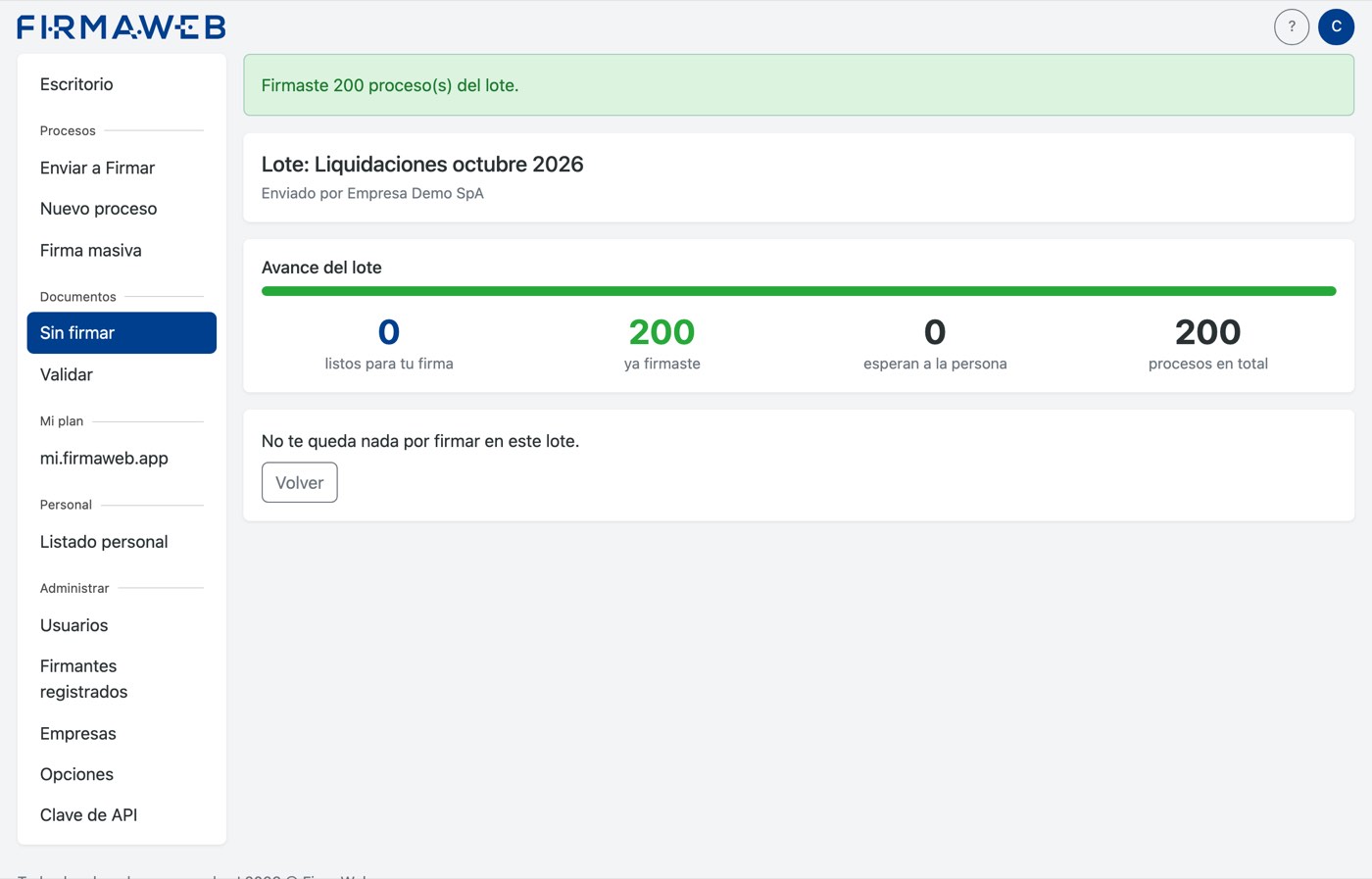
Aparece "Firmaste 200 proceso(s) del lote" y la barra queda completa: 200 ya firmados, 0 pendientes. Cada trabajador recibe su copia firmada por correo.
Descarga y trazabilidad
Paso 12
Descarga todos los firmados en un ZIP
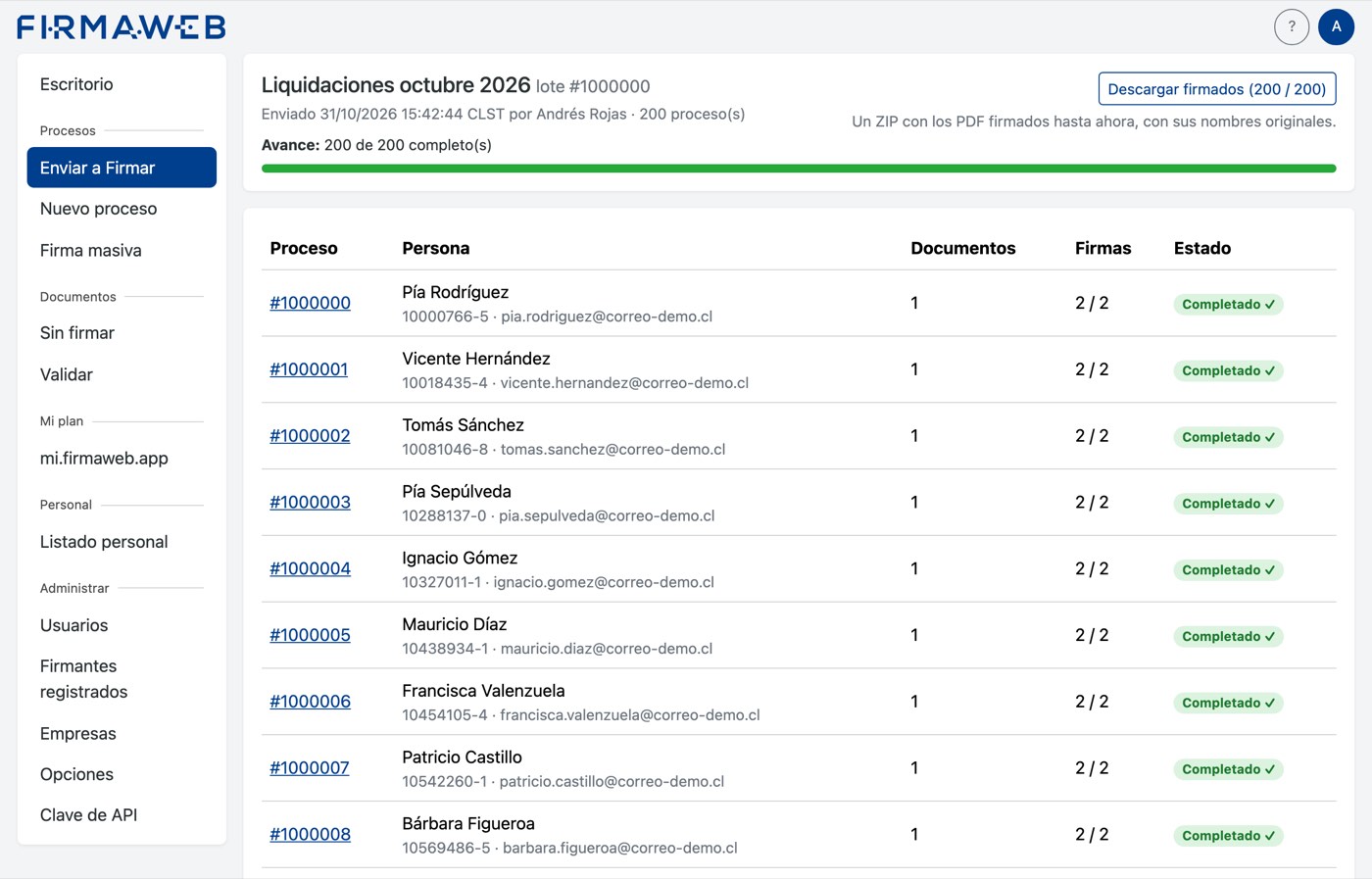
En la pantalla del lote, el avance dice 200 de 200 completo(s). Descargar firmados (200 / 200) baja un ZIP con todos los PDF firmados, cada uno con el nombre con que lo subiste, listo para la carpeta de cada trabajador. Sirve también a mitad de camino: trae los firmados hasta ese momento.
Paso 13
Revisa la historia de cada persona
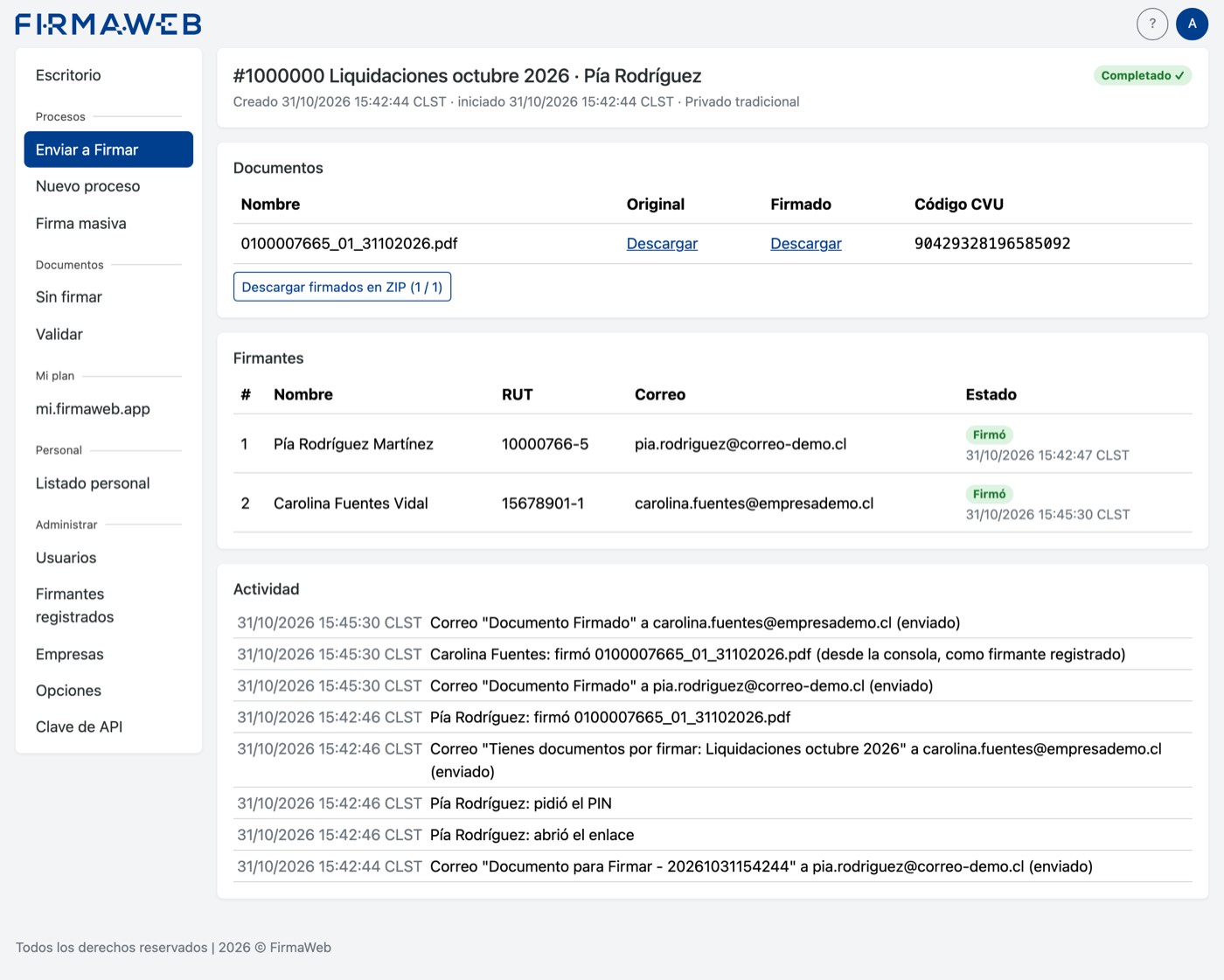
Al presionar el número de un proceso ves su documento (original y firmado, con su código de verificación), quién firmó y cuándo, y la actividad completa: correo enviado, enlace abierto, PIN pedido, firma de la persona, aviso y firma del firmante registrado, y el correo final con el documento firmado.
Preguntas frecuentes
¿Cuántas personas caben en un lote?
Hasta 1.000 personas y 30 documentos por persona (los de una persona, hasta 25 MB entre todos). El peso total del lote no importa: la pantalla sube los PDF por partes y muestra el avance; si una parte falla, la reintenta sola y no se envía nada hasta que esté todo. Si son más personas, divide la carpeta y envía varios lotes (por ejemplo, por gerencia o por letra del apellido).
¿Cuántas firmas gasta?
Cada documento gasta 1 firma por la persona y 1 más por cada firmante registrado. 200 liquidaciones con un firmante registrado son 400 firmas. La pantalla lo calcula antes de enviar y no deja enviar si no alcanza el saldo.
Una persona debe firmar varios documentos
Pon todos sus PDF en la carpeta con su RUT en el nombre: quedan en su misma fila, un solo proceso, un solo correo y un solo PIN.
Alguien no firmó o perdió el correo
Búscalo en la pantalla del lote, abre su proceso y usa Reenviar acceso: le llega un enlace nuevo. Mientras no firme, su proceso queda esperándolo y el resto del lote sigue.
¿Quién puede ser firmante registrado?
Un usuario de tu cuenta con verificación en dos pasos activa, que un administrador da de alta en Administrar → Firmantes registrados. Su firma desde la consola tiene el mismo valor que la firma con PIN.
¿Se puede firmar el lote sin entrar a la consola?
Sí. El firmante registrado activa la firma automática de lotes masivos en Documentos → Sin firmar, con un código de su aplicación: desde entonces, cada documento se firma por él apenas firme la persona (normalmente en el minuto siguiente), sin que nadie entre a la consola, y la pantalla del lote lo dice. La desactiva ahí mismo cuando quiera. Si la empresa conecta su sistema a FirmaWeb por API, existe además la autorización para firmar desde ese sistema; ver API de FirmaWeb.
¿Tiene validez legal?
Sí. Es firma electrónica simple, según la Ley 19.799, y cada documento firmado trae un código que cualquiera puede comprobar en el validador de FirmaWeb.
¿Sigues con dudas?
La guía completa de la consola está en Ayuda → Firma masiva. Si es un problema con la plataforma, escríbenos a ayuda@mail.firmaweb.app con el nombre de tu empresa y el número del lote.
FirmaWeb se rige por la Ley 19.799 · 2026 © FirmaWeb